
เราเคยเขียนสอนเรื่องการใช้ Text to Speech (การใช้ระบบอ่านออกเสียงตัวหนังสือ) สำหรับตอนถ่ายทอดสด ไปหลายครั้ง
- วิธีทำให้บอทอ่านแชทบน Twitch ให้ฟัง โดยไม่จำเป็นต้องอ่านเอง
- ใช้บอทอ่านแชทบน Twitch Youtube ให้ฟัง ด้วยเซอร์วิช SpeechChat
- OneComme โปรแกรมที่ช่วยควบคุมแชท ให้สตรีมเมอร์ชีวิตง่ายขึ้น ( มี TTS ในตัว )
- OneComme รองรับภาษาไทยแล้ว ( แปลโดยเราเอง )
ทำไมเราถึงพยายามจะแนะนำ Text to Speech (TTS) สำหรับอ่านแชทขณะ Live นั่นก็เพราะว่า เราคิดว่ามันเป็นสิ่งที่ดีมากๆ
มันสามารถทำให้คนสตรีมสามารถเล่นเกมโดยไม่ต้องมาใส่ใจช่องแชทเลย ให้บอทอ่าน TTS ให้ ก็แค่ฟังแล้วก็ตอบไปเล่นไปโดยไม่ต้องหันมาอ่านเลย มันจะทำให้การเล่นถ่ายทอดสดมันลื่นไหล บางทีเราสตรีมทำงานอดิเรก ที่ต้องใช้สมาธิกับสิ่งๆอื่นก็ง่ายไปอีกด้วย เช่นต่อโมเดล ทำอาหาร ตกปลา (สตรีมนอกสถานที่) เป็นต้น เราพยายามจะหาวิธีที่ดีที่สุด แน่นอนว่าส่วนนึงก็เพื่อตัวเอง และอีกส่วนก็เพื่อให้คนอื่นใช้ด้วย

ถึงแม้ว่าในยุคนี้ ความนิยมในการถ่ายทอดสดในไทยจะลดลงมากๆแล้วก็เถอะ
ในไทยคงเหลือแต่สตรีมขายของละ ที่ยังไปได้อยู่ ส่วนสตรีมเล่นเกมก็เหลือแต่คนที่มีชื่อเสียงที่ไปได้ต่อ
คนที่สตรีมเป็นงานอดิเรก ค่อยๆเลือนลางจางหายไปซะเยอะละ
ทำไมเราถึงมาเขียนแนะนำ TTS อีกในครั้งนี้ ?
ในโพสเก่าๆที่เราเขียนสอนนั้น เราจะเขียนสอนโดยใช้เสียง Microsoft Pattara ซึ่งเป็น TTS ภาษาไทย ตัวเดียว ที่มีให้ใช้ใน Windows ตั้งแต่อดีตจนถึงปัจจุบันเกินยี่สิบปีแล้ว มันเป็นภาษาไทยตัวเดียวจริงๆ และไม่เคยมีอัพเดทเลย เสียงมันเก่า โบราณ และอ่านคำไทยได้เพี้ยนมากๆ ถึงแม้ว่าเราจะใช้มัน แต่เราก็ไม่ได้ชอบมันซักเท่าไหร่หรอก จนกระทั่งมี Project Microsoft Azure ออกมา เราก็มีความหวังที่จะทำให้ TTS มันดีขึ้นไปอีก
Microsoft Azure
เมื่อปี 2021 Microsoft ได้เผยโปรเจค Natural Speech (Neural TTS) ซึ่งเป็น การทำให้ Text to Speech อ่านออกเสียง เพื่อให้ได้น้ำเสียงและการอ่านออกคำได้ใกล้เคียงมนุษย์มากที่สุด โดยเวอร์ชั่นภาษาไทยนั้นมีเสียง ผู้ชาย ( Niwat ) ผู้หญิง ( Premwadee )
แต่ไม่สามารถนำมาใช้กับ Third Party (โปรแกรมอื่นๆ) ได้ เพราะว่าทางไมโครซอฟให้ใช้แค่กับบนบราวเซอร์ Microsoft Edge และถึงมีโปรแกรมใช้ได้ ก็เป็นการพิมพ์ข้อความเข้าไป แล้วเซฟออกมาเป็นไฟล์ .mp3 เพื่อนำเสียงไปใช้ตัดต่อวิดีโอได้เท่านั้น ทำให้เราไม่มีหนทางจะเอามันมาใช้กับโปรแกรม TTS เลย
Natural Speech นี้จริงๆสามารถโหลดลงคอมได้ ผ่านใน Setting ของ Windows 11 ได้เลย แต่ไม่รู้ทำไมภาษาไทยถึงไม่ให้โหลดมาใช้ซักที !!

เพิ่งได้ข้อมูลมาใหม่ว่า ภาษาไทยมี Natural Voice เพิ่มอีก 2 เสียงแล้ว แต่ยังหาวิธีนำมาใช้ไม่ได้เลย
ความพยายามที่จะดึง Natural Voice มาใช้ให้ได้
เป็นความพยายามที่ยาวนานมาก ที่เราอยากจะเอามันมาใช้ เพื่อให้ได้เสียงอ่านแชทที่ดี น่าฟังที่สุด แต่ก็ทำไม่ได้ซักที เราเปิดโปรเจคนี้ และก็ล้มเหลว จนล้มเลิกหาวิธีไปหลายครั้งมาก จนล่าสุดก็หาความน่าจะเป็นไปได้ จนกระทั่งเจอวิธีที่ใช้ได้จนได้แล้ว เอาล่ะ เราไม่ต้องพูดให้มากความกันละ คนมาดูคงอยากได้วิธีทำกันแล้วล่ะ
ไฟล์ที่ต้องเตรียมโหลด
ในโพสนี้เราจะสอนวิธีเชื่อมอย่างเดียวนะ วิธีใช้โปรแกรม OneComme อ่านได้ที่บทความเก่าได้เลย
แตกไฟล์ Natural Voice SAPI Adapter
โปรแกรมนี้คือโปรแกรม ที่ทำให้ Natural Speech ของ Microsoft Azure เข้ามาอยู่ในเครื่องเราทันทีเลย
แนะนำให้แตกไฟล์นี้ไว้ในโฟลเดอร์นึง เก็บไว้ใน My Documents แบบเราก็ได้นะ
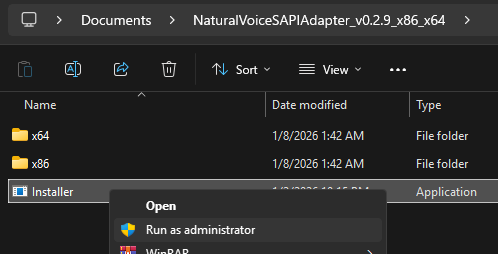
เราจะเห็นไฟล์ในโฟลเดอร์ x64 , x86 และ Installer.exe ให้คลิกขวาที่ Installer.exe แล้วเลือก Run as administrator
จากนั้นติ๊ก ดังต่อไปนี้
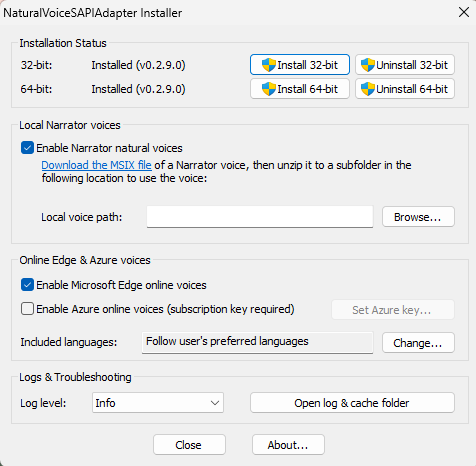
Install 32-bit เมื่อคลิกแล้ว ปุ่มด้านขวา จะขึ้นเป็น Uninstall 32-bit แปลว่าลงสำเร็จแล้ว
Install 64-bit เมื่อคลิกแล้ว ปุ่มด้านขวา จะขึ้นเป็น Uninstall 64-bit แปลว่าลงสำเร็จแล้ว
✓ Enable Narrator natural voices
✓ Enable Microsoft Edge online voices
เสร็จแล้วก็กด Close ได้เลย เท่านี้ก็เป็นการลง Natural Speech เสร็จแล้ว
แตกไฟล์ 棒読みちゃん Bouyomi Chan
คำเตือน : โปรแกรมนี้ มีแค่ภาษาญี่ปุ่นเท่านั้น แต่ว่าการใช้งานนั้นเข้าใจง่ายนิดเดียว แค่ตั้งค่าตามที่เราบอกก็พอ หลังจากนั้นเรื่องการตั้งค่าการออกเสียงเดี๋ยวเราจะสอนอีกที แต่เข้าใจง่ายนิดเดียว
การแตกไฟล์ ทำเหมือนข้างบนก็ได้ แตกไฟล์ที่ My Documents ตั้งโฟลเดอร์ชื่อ BouyomiChan

เมื่อเปิดโปรแกรมมาครั้งแรก โปรแกรมจะถามว่าจะลง Plugin ไหม
ขึ้นมาเด้งให้กดทั้งหมด 3 อัน No ทั้งหมด เพราะเราไม่จำเป็นต้องใช้ Plugin พวกนั้น
หลังจากนั้นเราจะได้โปรแกรมคลีนๆขึ้นมา ดังภาพนี้

ให้เรากดเข้า Setting หรือที่ประแจ ด้านบน

โปรแกรมจะเปิดหน้า Setting ขึ้นมา ให้ตั้งค่าตามภาพที่เราแนบนะ
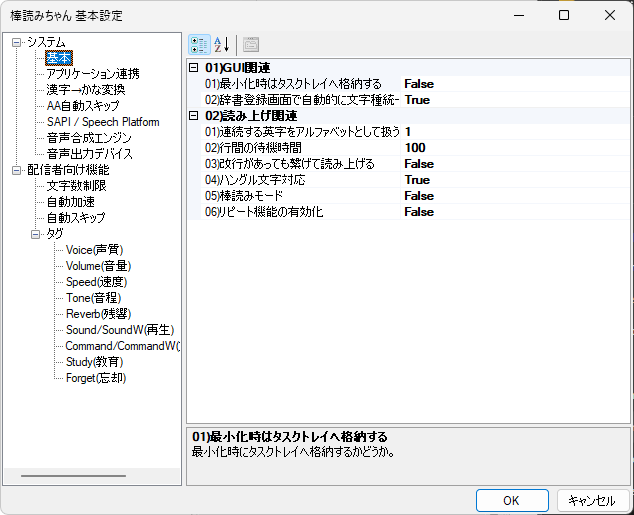
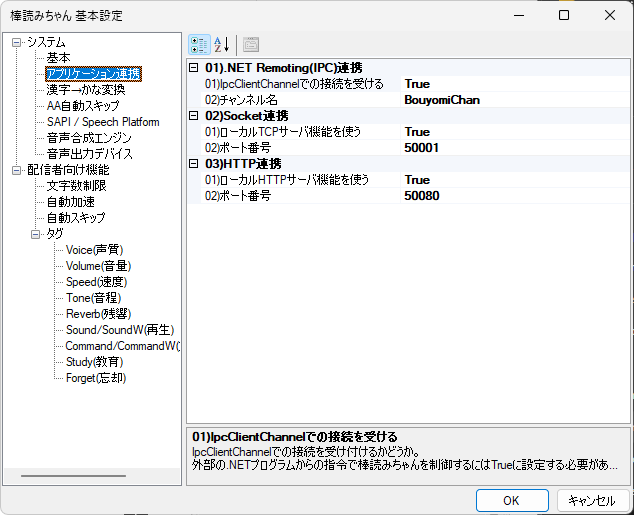
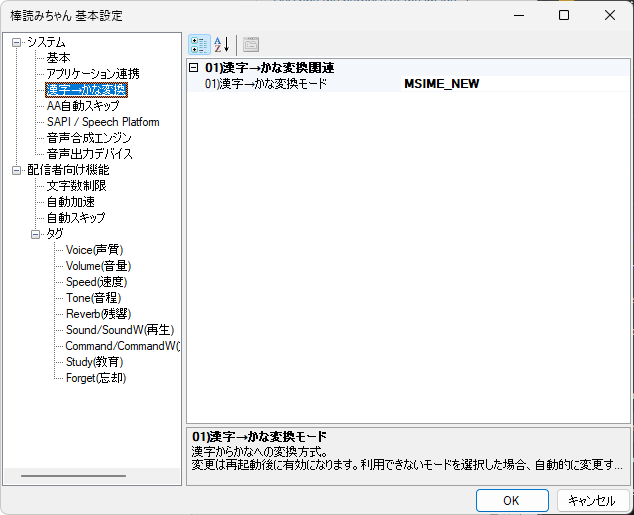

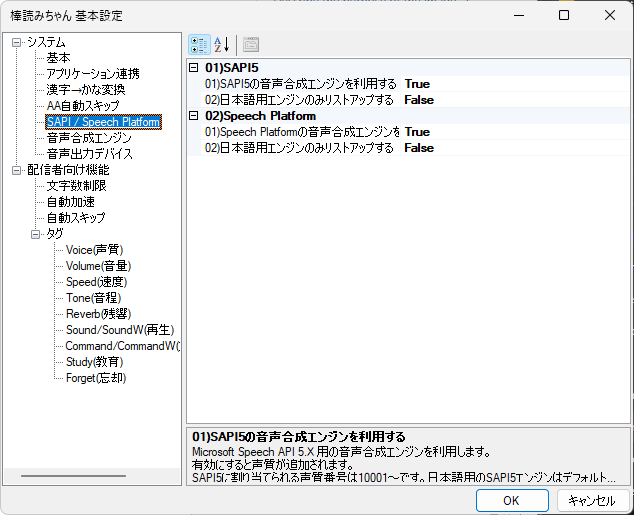

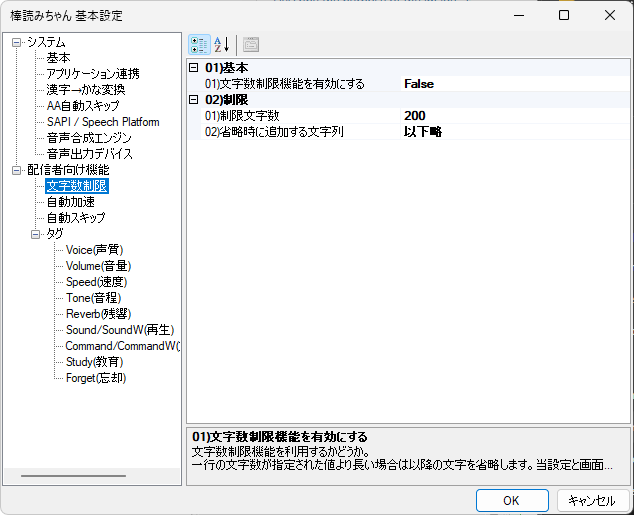
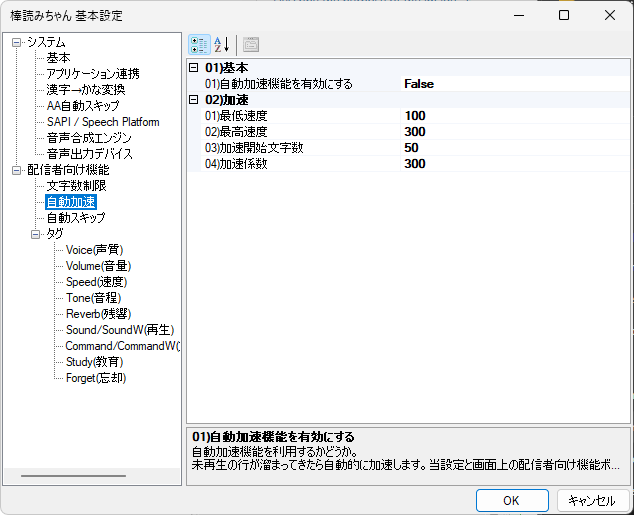
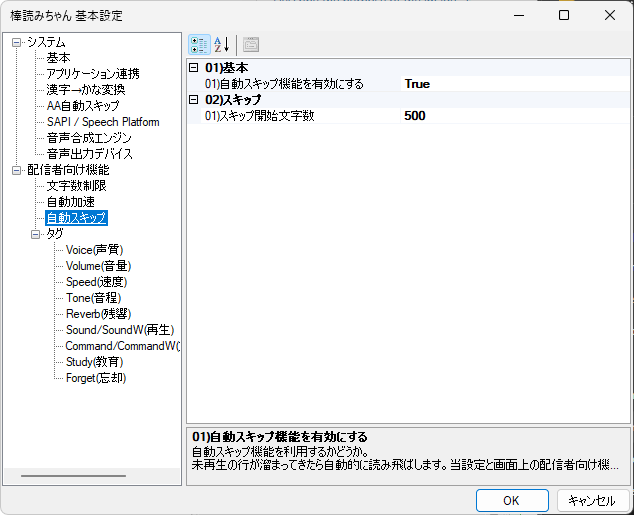
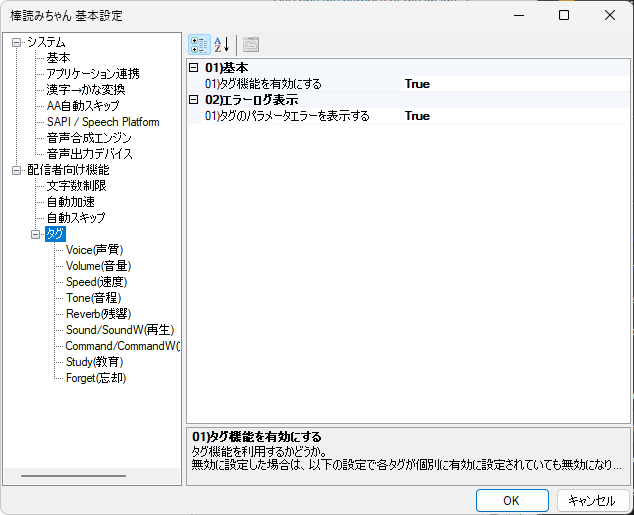
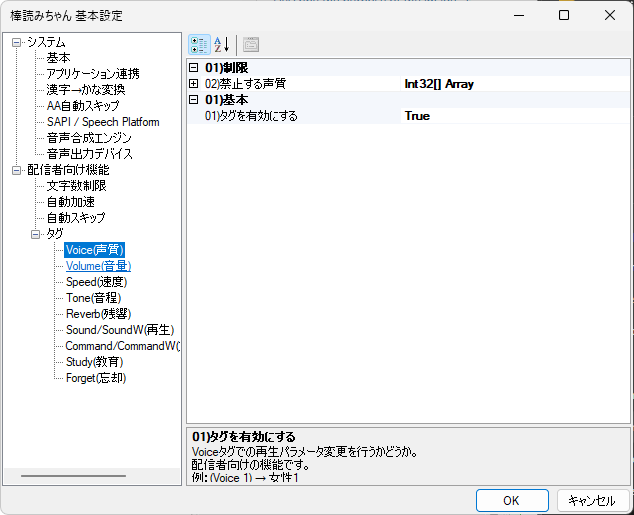

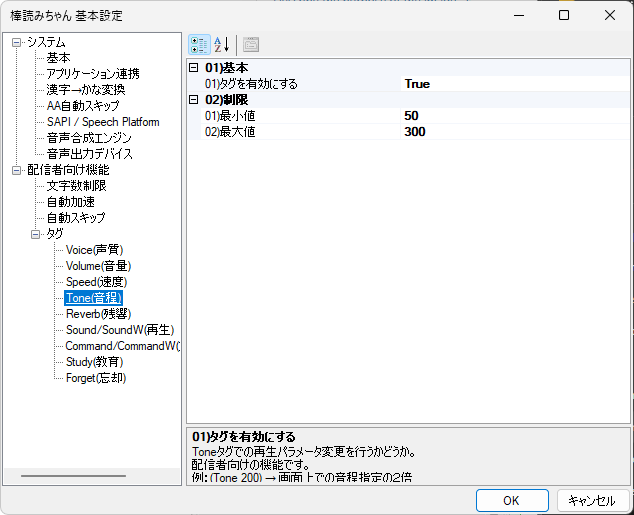

จากนั้นกด OK ออกมาเลย จะกลับมาสู่หน้าแรก
ตรงแถบ 音質 – 女性1ตรงด้านใต้ของปุ่ม Setting คลิกเข้าไป เราจะเห็นชื่อ Natural Speech ขึ้นมาเยอะๆ
ให้เราหา Microsoft Niwat Online หรือ Microsoft Premwadee แล้วคลิกเลือกขึ้นมา

หากไม่มี : ให้ย้อนกลับไปที่โปรแกรม Natural Voice SAPI Adapter แล้วดูอีกครั้งว่าได้ install 32bit และ 64bit หรือไม่
หาก install แล้วยังไม่มีอีก : ให้ดูใน Setting ของโปรแกรม Bouyomi Chan อีกครั้งว่าหน้า SAPI / Speech Platform ตั้งค่าตามถูกไหม
หากมี : ยินดีด้วย ใกล้เสร็จแล้ว
หลังจากกลับมาที่หน้าแรกของโปรแกรม Bouyomi Chan ให้ลองพิมพ์อะไรลงไปก็ได้ในช่องพิมพ์สีขาว
จากนั้นกด F5 หรือปุ่ม Play สีเขียว ด้านซ้ายบน ในภาพที่ขึ้นว่า 残り1行 (ไฮไลท์สีเหลือง) แปลว่าโปรแกรมได้รับคิวอ่านแล้ว
หากได้ยินเสียงโปรแกรมอ่านตัวหนังสือที่เราพิมพ์ลงไปแล้ว ยินดีด้วย คุณลง Natural Speech และโปรแกรมสำหรับอ่านแชทเสร็จแล้ว
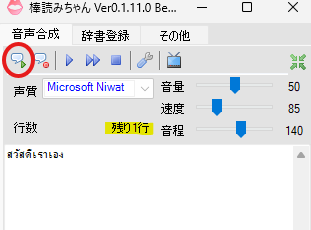
การตั้งระดับเสียง , ความเร็วในการอ่านข้อความ , ปรับเปลี่ยนโทนเสียง

音量 – ความดังของเสียง
มันก็คือ Volume ในการอ่านเสียงให้เราฟังนี่แหล่ะ ความหมายมันตรงตามตัวมันเลย
速度 – ความเร็ว
การอ่านด้วยความเร็ว ปรับช้าก็อ่านช้ามากๆ อ่านเร็วก็เร็วจนฟังไม่รู้เรื่องเลยล่ะ
音程 – ระดับเสียงสูงเสียงต่ำ
pitch ระดับน้ำเสียง ปรับต่ำ ก็จะเสียงเหมือนสัตว์ประหลาด ปรับสูงก็เสียงแหลมๆ
อันนี้ต้องลองเอาไปปรับเองตามแบบที่ชอบเอานะ หรือจะตั้งเบสตามภาพของเราก่อนก็ได้ แล้วค่อยๆไปปรับแต่งเอาอีกที
มาถึงขั้นตอนนี้ แนะนำให้กดปิดโปรแกรม BouyomiChan ไปก่อนเลยนะ เดี๋ยวจะทำให้โปรแกรมถูกเปิดขึ้นมาอัตโนมัติ เพื่อเปิด OneComme เลย
ตั้งค่า OneComme เข้ากับโปรแกรม BouyomiChan
จากนี้เราจะทำให้โปรแกรม OneComme นำข้อความจาก Live ของเรา ส่งไปที่ Bouyomi Chan เพื่อให้ Bouyomi Chan เป็นตัวอ่านออกเสียงภาษาไทยให้เรา
มาถึงขั้นตอนนี้แล้ว ได้เชื่อม Account ของ Twitch หรือ Youtube เข้ากับ OneComme รึยัง? ถ้ายังไม่ได้ทำ ไปทำก่อนเลย
OneComme โปรแกรมที่ช่วยควบคุมแชท ให้สตรีมเมอร์ชีวิตง่ายขึ้น
พร้อมแล้วลุยเลย
เมื่อเชื่อมโปรแกรมเสร็จแล้ว กลับมาที่หน้าแรกของโปรแกรม OneComme จะขึ้นหน้าตาราวๆนี้
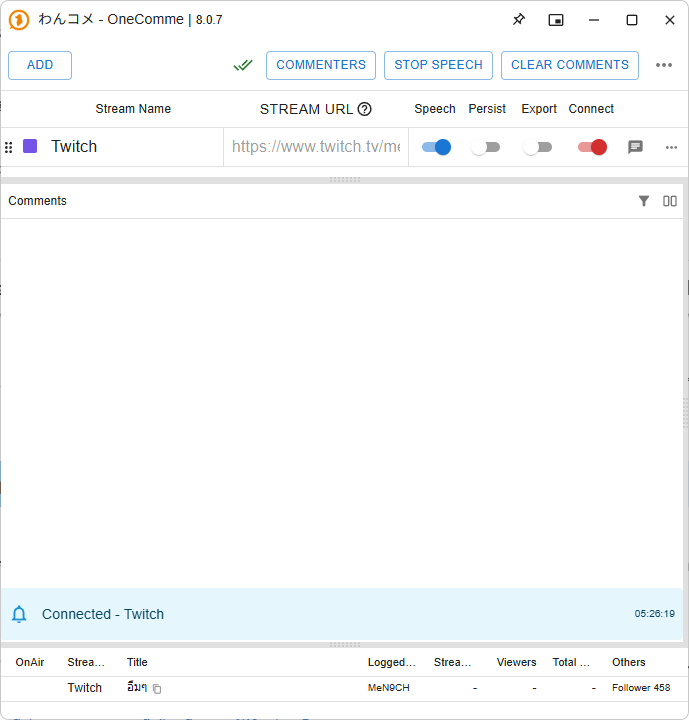
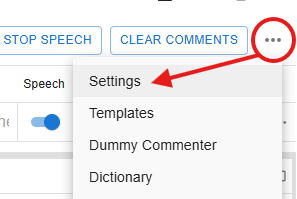
กด … ด้านขวาบน เลือก Setting แล้วตั้งค่าตามได้เลย
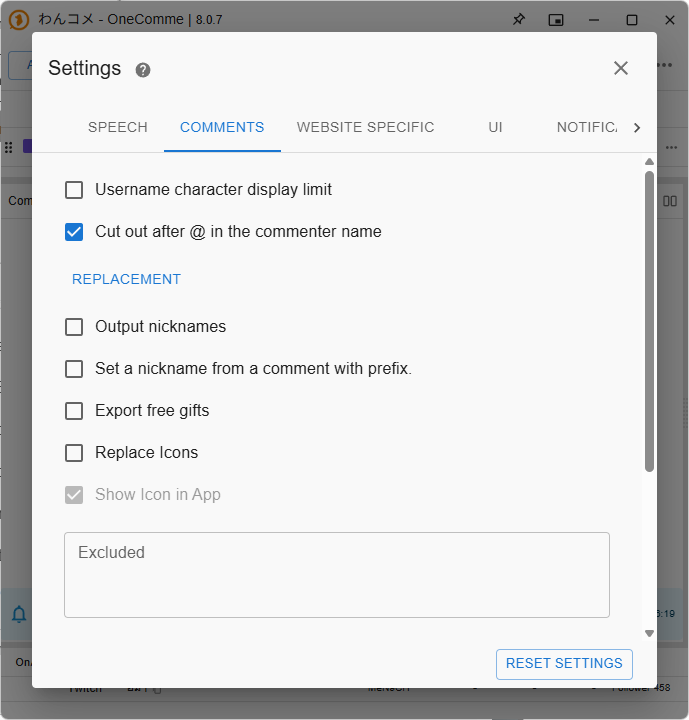
ติ๊กค่าตามนี้เลย

จากนั้นออกมาเลือก … แล้วเลือก Integration

เลือกไปที่แถบ Bouyomichan ตั้งค่า Enabled ติ้ก Auto Run แล้วเลือก Path ไปที่ My Documents > Bouyomichan แล้วเลือก Bouyomichan.exe ได้เลย localhost Port 50080 ถ้าไม่มีก็กรอกตามนี้ได้เลย แต่ Default มันควรขึ้นแบบนี้แล้ว

จากนั้นกด Test Connection ก็จะได้ยินเสียงพูด เทส คอนเน็คชั่น ดังขึ้นมา แปลว่าเราเชื่อมกับ Bouyomi สำเร็จแล้ว
ถ้าสมมติขึ้น Connection Failed หรือกด Test Connection แล้วไม่มีเสียงอะไร ให้ลองปิดโปรแกรม OneComme แล้วเปิดใหม่อีกครั้ง
ถ้าตั้งค่าถูกต้อง โปรแกรม OneComme และ Bouyomi Chan จะต้องเปิดขึ้นมาพร้อมกันแล้ว

มีอย่างนึงที่ลืมบอก คือเมื่อเราตั้งเป็น Natural Voice ภาษาไทยแล้ว จะอ่านได้แค่ ไทย และ อังกฤษ เท่านั้นนะ
ถ้ามีภาษาอื่นมา มันจะไม่ออกเสียงใดๆทั้งนั้นเลย ต้องเข้าใจตรงนี้ด้วย แต่คงไม่ค่อยมีใครคิดมากเรื่องนี้แบบเราหรอกมั้ง?
เพราะยังไงก็พิมพ์คุยกันแค่ไทยอังกฤษอยู่ละ ไม่เหมือนเรา บางทีมีเพื่อนญี่ปุ่นมาทักใน Live อันนี้อาจไม่รู้ตัว

เท่านี้ ทุกอย่างก็ถูกตั้งค่าครบหมดแล้ว สามารถใช้งานได้เลย ทุกๆครั้งที่เปิดสตรีม
ก็แค่เปิด OneComme ขึ้นมา แล้วก็สตรีมได้ตามปกติเลย ทุกอย่างจะถูกทำงานโดยอัตโนมัติแล้ว
เดี๋ยวโพสหลังจากโพสนี้ จะเป็นการสอนตั้งค่าพจนานุกรม และตั้งค่าลูกเล่นใน Bouyomi Chan อีกทีนะ